
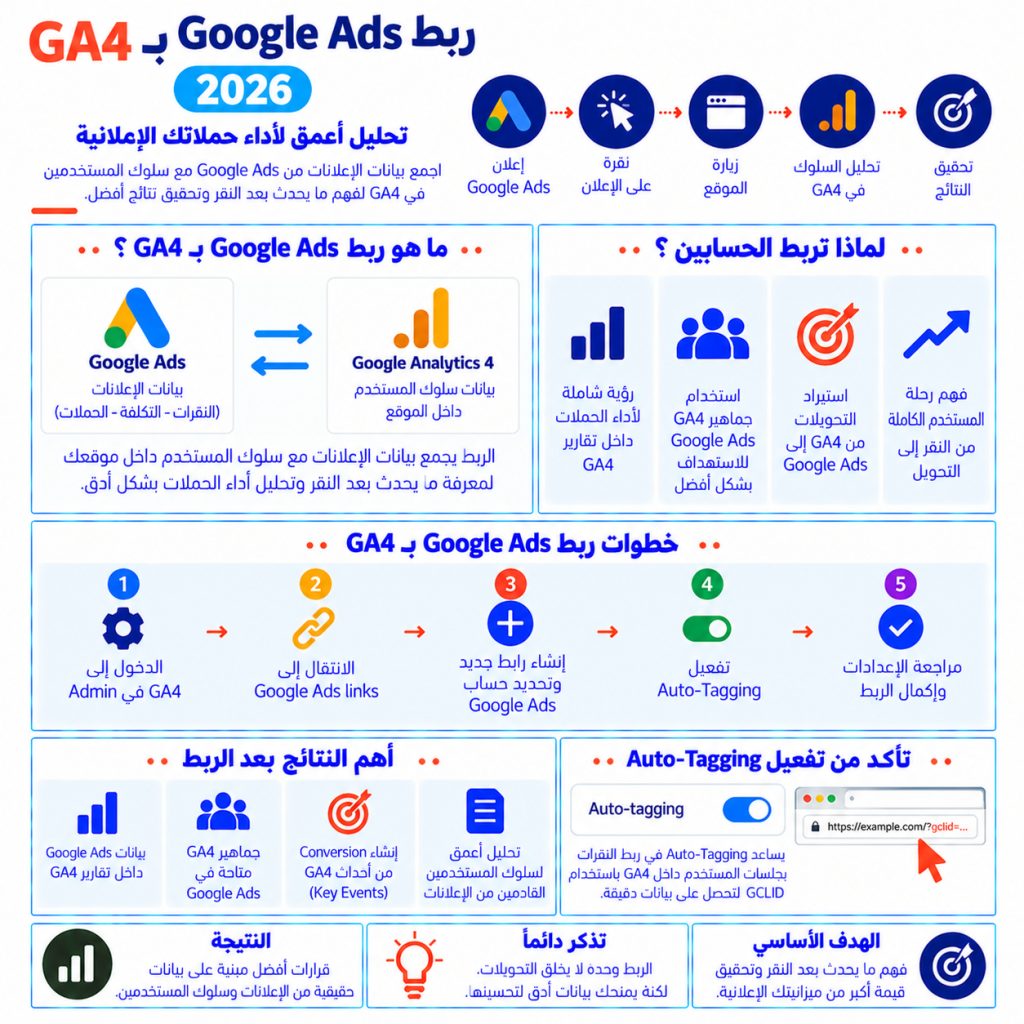
ربط Google Ads بـ GA4 يجمع بيانات الإعلان مع بيانات سلوك المستخدم داخل الموقع أو التطبيق، بحيث تستطيع معرفة ما حدث بعد أن ضغط المستخدم على الإعلان بدل الاكتفاء بالنقرات والتكلفة
بدون الربط قد ترى في Google Ads أن الحملة حققت Clicks وConversions، وترى في Google Analytics سلوك المستخدمين داخل الموقع، لكن الربط يجعل تحليل رحلة العميل بين المنصتين أكثر تكاملًا
وتوضح Google أن الربط يساعد على متابعة الرحلة من تفاعل المستخدم مع التسويق وحتى تنفيذ الأحداث المهمة داخل الموقع أو التطبيق، كما يسمح بمشاركة البيانات والجماهير والتحويلات بين المنتجين
ببساطة:
Google Ads → Click → Website → GA4 Event → Key Event → Conversion → Analysis
وإذا كنت تريد فهم القياس نفسه قبل الربط، راجع دليل تتبع التحويلات في Google Ads 2026 لمعرفة ما الذي يجب اعتباره Conversion وكيف تستخدم بيانات التحويل في تقييم الحملات
ما فائدة ربط Google Ads بـ GA4؟
الربط ليس مجرد خطوة تقنية لإظهار بيانات إضافية
الفائدة الأساسية هي ربط مصدر الزيارة بما فعله المستخدم بعدها
بعد الربط تستطيع الاستفادة من عدة وظائف، أهمها إنشاء Google Ads Conversions استنادًا إلى أحداث GA4 المهمة، استخدام جماهير Analytics في Google Ads، وإظهار بيانات من كل منصة داخل الأخرى
مثلًا قد تعرف من Google Ads أن حملة معينة حققت 1,000 نقرة
لكن GA4 يساعدك على تحليل ما فعله هؤلاء المستخدمون بعد الوصول إلى الموقع
هل شاهدوا المنتجات؟
هل بدأوا Checkout؟
هل أرسلوا نموذجًا؟
هل اشتروا؟
وبذلك تصبح الصورة:
الإعلان جلب المستخدم ← GA4 يوضح سلوكه ← Conversion توضح النتيجة
ما الفرق بين Google Ads وGA4؟
قبل الربط يجب فهم وظيفة كل منصة
Google Ads منصة لإدارة الإعلانات والميزانيات والاستهداف والمزايدة وقياس نتائج الحملات الإعلانية
أما Google Analytics 4 فهو نظام Analytics يعتمد على الأحداث Event-Based Data لتحليل تفاعل المستخدمين مع المواقع والتطبيقات
Google Ads يجيب بصورة أساسية عن أسئلة مثل:
ما الحملة التي أنفقت الميزانية؟
كم نقرة حصلت؟
كم Conversion حققت؟
ما تكلفة Conversion؟
أما GA4 فيساعدك على فهم:
ماذا فعل المستخدم داخل الموقع؟
ما الصفحات التي تفاعل معها؟
ما الأحداث التي نفذها؟
كيف تحرك عبر رحلة المستخدم؟
ومن أين جاءت الزيارات؟
لذلك المنصتان لا تستبدل إحداهما الأخرى
Google Ads لإدارة الإعلان وقياس أدائه الإعلاني
GA4 لتحليل رحلة المستخدم وسلوكه عبر الموقع أو التطبيق
ماذا يحدث بعد ربط Google Ads بـ GA4؟
بعد إنشاء الرابط يصبح هناك تدفق للبيانات بين المنتجين
يمكنك استخدام Google Ads Data داخل تقارير Analytics، وإتاحة بيانات Analytics للاستخدام داخل Google Ads وفق الإعدادات التي تختارها
لكن توجد نقطة مهمة:
مجرد ربط الحسابين لا يعني أن كل شيء أصبح معدًا تلقائيًا
إذا أردت استخدام GA4 Key Events كـConversions داخل Google Ads، يجب إنشاء أو استيراد Conversion المناسبة
وإذا أردت استخدام Audiences، يجب التأكد من إعداد مشاركة الجماهير والمتطلبات المرتبطة بها
وهذا فرق مهم بين:
Linking
و
Activation
الربط يفتح الاتصال بين المنصتين
أما ما ستستخدمه بعد ذلك فيحتاج إلى الإعداد المناسب
ما المطلوب قبل ربط Google Ads بـ GA4؟
قبل البدء تأكد من وجود الصلاحيات المطلوبة
وفقًا لتعليمات Google الحالية، تحتاج في Google Analytics إلى صلاحية Administrator أو Editor على الـProperty التي تريد ربطها، وتحتاج إلى Administrative Access في Google Ads
وتأكد أيضًا أنك تختار:
GA4 Property الصحيحة
و
Google Ads Account الصحيح
هذه الخطوة تبدو بسيطة، لكنها مهمة جدًا خصوصًا عندما تدير الشركة أكثر من موقع أو Property أو حساب إعلاني
طريقة ربط Google Ads بـ GA4 خطوة بخطوة
يمكن تنفيذ الربط من Google Analytics مباشرة
الخطوة الأولى: الدخول إلى GA4
افتح Google Analytics واختر الـProperty التي تريد ربطها
ثم انتقل إلى:
Admin
ثم:
Product links
ثم:
Google Ads links
الخطوة الثانية: إنشاء الرابط
اضغط:
Link
ثم:
Choose Google Ads accounts
حدد حساب Google Ads الذي تريد ربطه ثم اضغط:
Confirm
الخطوة الثالثة: إعداد الربط
بعد اختيار الحساب اضغط:
Next
ستظهر إعدادات الربط ومنها:
Enable Personalized Advertising
كما يمكنك إعداد:
Auto-Tagging
Google توصي باستخدام Auto-Tagging للحسابات المحددة أثناء إعداد الربط
الخطوة الرابعة: مراجعة الإعدادات
راجع الحساب والـProperty والإعدادات المختارة
ثم:
Submit
وبذلك يتم إنشاء الرابط بين Google Ads وGA4
Google تشير إلى أن بيانات Google Ads قد تحتاج إلى ما يصل إلى 48 ساعة حتى تظهر في تقارير GA4 بعد إنشاء الرابط
ما هو Auto-Tagging ولماذا هو مهم؟
Auto-Tagging يسمح لـGoogle Ads بإضافة معرف للنقرة الإعلانية تلقائيًا إلى رابط الزيارة، ما يساعد Google Analytics وGoogle Ads على ربط الزيارة بالإعلان الذي أدى إليها
ومن أهم العناصر المستخدمة:
GCLID – Google Click Identifier
Google توضح أن Auto-Tagging مطلوب لعدد من وظائف التكامل، ومنها استيراد Key Events من Analytics إلى Google Ads واستيراد بيانات الحملات والتكلفة إلى Analytics
كما أن Auto-Tagging مفعّل افتراضيًا في حسابات Google Ads الجديدة حاليًا
لذلك عند وجود مشكلة في Attribution أو عدم ظهور البيانات، يكون Auto-Tagging وGCLID من الأشياء التي تستحق الفحص
Auto-Tagging أم UTM؟
يمكن استخدام UTM Parameters لتحليل مصادر الزيارات، لكنها ليست بديلًا كاملًا عن Auto-Tagging عند استخدام التكامل بين Google Ads وGA4
Google توضح أن GA4 يعطي الأولوية لـAuto-Tagging على Manual Tagging عند وجود الاثنين، كما أن Auto-Tagging ضروري لبعض وظائف التكامل بين Google Ads وAnalytics
لذلك إذا كان الهدف هو الربط الكامل بين المنصتين:
لا تعطل Auto-Tagging لمجرد أنك تستخدم UTM
يمكن استخدام UTM لأغراض قياس وتنظيم أخرى، لكن التكامل الأصلي بين Google Ads وGA4 يعتمد على Auto-Tagging
كيف تظهر بيانات Google Ads داخل GA4؟
بعد الربط تبدأ بيانات Google Ads في الظهور داخل Analytics، ما يسمح بتحليل الحملات ضمن رحلة المستخدم
بدل قراءة:
Clicks + Cost + Conversions
فقط، تستطيع النظر أيضًا إلى تفاعل المستخدمين داخل الموقع بعد وصولهم من الحملات
وهذا يساعدك على اكتشاف فروق لا تظهر من بيانات الإعلان وحدها
مثل حملة تجلب Traffic كبيرًا لكن المستخدمين لا يتفاعلون مع الموقع
أو حملة ذات Traffic أقل لكن المستخدمين يصلون إلى مراحل متقدمة من رحلة التحويل
ولهذا يصبح الربط مفيدًا عند تحليل البحث المدفوع Paid Search لأن تقييم البحث لا يجب أن يتوقف عند النقرة بل يمتد إلى ما يحدث بعدها
كيف تستورد التحويلات من GA4 إلى Google Ads؟
بعد الربط يمكنك إنشاء Google Ads Conversions اعتمادًا على Events أوKey Events الموجودة في GA4
Google تسمح حاليًا بإنشاء هذه التحويلات من Google Ads أو من واجهة Google Analytics نفسها
الفكرة ببساطة:
GA4 Event → Key Event → Google Ads Conversion
على سبيل المثال، إذا كنت تقيس في GA4:
generate_lead
أو:
purchase
يمكن استخدام الحدث المناسب لإنشاء Conversion في Google Ads
لكن لا تحول كل Event إلى Conversion
Page View أو Scroll أو Click عادي قد تكون أحداثًا مفيدة للتحليل، لكنها ليست بالضرورة نتائج تجارية يجب أن تحسن الحملات نحوها
اختر الأحداث التي تمثل:
Purchase
Lead
Booking
Subscription
أو أي Business Outcome مهم بالنسبة لك
Key Event أم Conversion؟
هذه نقطة تسبب ارتباكًا بسبب تغير المصطلحات في Google Analytics
في GA4 يسمى الحدث المهم بالنسبة للنشاط:
Key Event
أما عندما يستخدم هذا الحدث لأغراض قياس وأداء Google Ads، فيمكن إنشاء:
Google Ads Conversion
وتوضح Google أن بإمكانك إنشاء Google Ads Conversions مباشرة اعتمادًا على Google Analytics Events وKey Events
لذلك لا تفترض أن مجرد وضع علامة Key Event في GA4 يعني تلقائيًا أنك أصبحت تستخدمه بالطريقة المطلوبة داخل Google Ads
راجع إعداد Conversion داخل Google Ads أيضًا
هل أستخدم GA4 Conversions أم Google Ads Conversion Tracking؟
ليس هناك اختيار واحد مناسب لكل الحالات
Google توضح أن Google Analytics مناسب لقياس التحويلات عبر الموقع أو التطبيق ومن مصادر Traffic مختلفة، بينما Google Ads Conversion Measurement يركز على التحويلات الناتجة عن مصادر Google Ads
إذا كان هدفك تحليل رحلة المستخدم عبر قنوات متعددة، يكون GA4 مهمًا جدًا
أما إذا كنت تركز على تحسين حملات Google Ads نفسها، فيجب فهم كيفية إعداد Conversion Measurement داخل Google Ads أيضًا
والأهم هو ألا تنشئ طريقتين لقياس النتيجة نفسها ثم تستخدمهما معًا دون فهم الإعداد، لأن ذلك قد يجعل قراءة الأداء مربكة
Primary وSecondary بعد استيراد التحويلات
هذه نقطة مهمة جدًا بعد الربط
Google توضح أن Conversion Actions التي يتم إنشاؤها من خلال واجهة Google Analytics تكون Secondary افتراضيًا، وإذا كنت تريد استخدامها في Bidding فيجب تعديل Action Optimization Settings داخل Google Ads جوجل
لذلك بعد الاستيراد لا تتوقف عند:
Conversion ظهرت داخل الحساب
راجع أيضًا:
هل هي Primary أم Secondary؟
هل يجب أن تدخل في Bidding؟
هل هي Business Goal حقيقية؟
لأن Conversion صحيحة تقنيًا قد تكون مستخدمة بطريقة خاطئة استراتيجيًا
كيف تستخدم جماهير GA4 في Google Ads؟
واحدة من أهم فوائد الربط هي استخدام GA4 Audiences في Google Ads
يمكنك بناء Audience بناءً على سلوك المستخدم داخل الموقع ثم استخدامها في الحملات
مثل:
زار صفحة منتج ولم يشتر
بدأ Checkout ولم يكمله
اشترى منتجًا معينًا
نفذ Event محددًا
وتوضح Google أن جماهير Analytics يمكن استخدامها كRemarketing Lists أو Audience Segments داخل Google Ads
وهنا تظهر قيمة GA4
بدل بناء الجمهور فقط على زيارة صفحة، يمكنك بناؤه على السلوك الفعلي للمستخدم
مثال عملي على الربط
لنفترض أن لديك متجرًا إلكترونيًا
شغلت حملة Google Ads وجاء المستخدم من الإعلان
داخل GA4 تم تسجيل:
view_item
ثم:
add_to_cart
ثم:
begin_checkout
ثم:
purchase
الربط يسمح لك بتحليل هذه الرحلة وربط سلوك المستخدم بمصدره الإعلاني
وبذلك تستطيع التمييز بين:
حملة تجلب زيارات فقط
وحملة تجلب مستخدمين يضيفون المنتجات للسلة
وحملة تحقق مشتريات فعلية
وهذا هو الهدف الحقيقي من التكامل
ليس المزيد من التقارير، بل فهم أفضل لقيمة الزيارات التي تدفع مقابلها
لماذا لا تظهر بيانات Google Ads في GA4؟
إذا تم الربط ولا ترى البيانات، لا تفترض مباشرة أن الربط فشل
Google تشير إلى أن ظهور بيانات Google Ads في Analytics قد يستغرق حتى 48 ساعة بعد الربط
إذا مر الوقت وما زالت البيانات غير موجودة، راجع:
الحساب والـProperty المرتبطين
الصلاحيات
Auto-Tagging
وجود Traffic فعلي من Google Ads
سلامة GCLID وعدم حذفه أثناء Redirects
إعدادات الربط
Google تشير تحديدًا إلى أهمية عدم تغيير أو إسقاط GCLID من الموقع لأنه ضروري لربط بعض التحويلات بإعلانات Google Ads
لماذا لا تظهر تحويلات GA4 في Google Ads؟
الربط وحده لا يكفي
يجب إنشاء Google Ads Conversion اعتمادًا على Analytics Event أوKey Event الذي تريد استخدامه
Google توضح أن Google Ads لن يبدأ تلقائيًا في إنشاء التحويلات المطلوبة لمجرد وجود Key Events في Analytics، بل يجب إعداد Conversion المناسبة
وبعد الاستيراد قد تحتاج البيانات إلى وقت للظهور
وتذكر Google أن بيانات Conversion المستوردة من Analytics قد تستغرق حتى 24 ساعة حتى تصبح متاحة داخل Google Ads
أخطاء شائعة عند ربط Google Ads بـ GA4
أهم خطأ هو الاعتقاد أن الضغط على Link أنهى عملية القياس
الربط مجرد البداية
ومن الأخطاء أيضًا ربط Property خاطئة، تعطيل Auto-Tagging دون سبب، تحويل كل Event إلى Conversion، عدم مراجعة Primary وSecondary، توقع ظهور البيانات فورًا، وعدم التأكد من أن GCLID يستمر عبر رحلة المستخدم
ومن الأخطاء الأخطر قياس نفس Conversion بأكثر من طريقة ثم إدخال الاثنين في Bidding
إذا كنت تقيس Purchase مباشرة من Google Ads وتستورد Purchase نفسها من GA4، يجب أن تعرف أي Conversion ستستخدم في Optimization حتى لا تبني قراراتك على قراءة غير صحيحة
كيف تتأكد أن الربط تم بنجاح؟
من GA4 يمكنك الدخول إلى:
Admin → Product links → Google Ads links
والتأكد من ظهور الحساب المرتبط
ثم راقب بعد مرور الوقت الكافي:
هل بيانات Google Ads تظهر داخل Analytics؟
هل Auto-Tagging يعمل؟
هل Events تصل إلى GA4؟
هل Conversion المطلوبة موجودة داخل Google Ads؟
هل الجماهير المطلوبة متاحة؟
لا تختبر الربط من شاشة واحدة فقط
اختبر المسار كاملًا:
Ad Click → GA4 → Event → Key Event → Google Ads Conversion
متى تحتاج ربط Google Ads بـ GA4؟
الربط مفيد تقريبًا لأي نشاط يستخدم Google Ads ولديه موقع أو تطبيق يتم قياسه عبر GA4
لكن قيمته تزداد عندما تحتاج إلى فهم ما يحدث بعد النقرة
مثل Ecommerce
Lead Generation
SaaS
B2B
الحجوزات
التطبيقات
كلما كانت رحلة المستخدم تحتوي على خطوات متعددة، أصبح تحليل سلوك المستخدم بعد الإعلان أكثر أهمية
هل الربط يحسن الحملات تلقائيًا؟
لا
الربط لا يجعل الحملة أفضل بمجرد تنفيذه
هو يوفر بنية قياس وبيانات أفضل يمكن استخدامها في التحليل وبناء الجماهير وإنشاء Conversions
لكن جودة النتيجة تعتمد على:
صحة Tracking
اختيار الأحداث الصحيحة
جودة Conversion Data
طريقة استخدام البيانات في Bidding
القرارات التي تتخذها بناءً عليها
البيانات الجيدة تساعد على اتخاذ قرار أفضل
لكن الربط نفسه ليس Optimization
الأسئلة الشائعة عن ربط Google Ads بـ GA4
كيف أربط Google Ads بـ GA4؟
من GA4 انتقل إلى Admin ثم Product links ثم Google Ads links، واضغط Link واختر حساب Google Ads ثم راجع إعدادات Personalized Advertising وAuto-Tagging وأكمل الربط
ما فائدة ربط Google Ads بـ Google Analytics؟
يسمح الربط بمشاركة البيانات بين المنصتين، واستخدام Analytics Key Events لإنشاء Google Ads Conversions، ومشاركة الجماهير وتحليل رحلة المستخدم بعد الإعلان
هل يجب تفعيل Auto-Tagging؟
يوصى به وهو ضروري لعدد من وظائف التكامل مثل استيراد بيانات الحملات والتكلفة وKey Events بين Google Ads وAnalytics
كم يستغرق ظهور Google Ads في GA4؟
تشير Google إلى أن بيانات Google Ads يمكن أن تحتاج إلى ما يصل إلى 48 ساعة حتى تظهر داخل تقارير Analytics بعد إنشاء الرابط
هل يتم استيراد Conversions تلقائيًا بمجرد الربط؟
لا، يجب إعداد Google Ads Conversions اعتمادًا على Events أوKey Events التي تريد استخدامها
هل يمكن استخدام GA4 Audiences في Google Ads؟
نعم، يمكن مشاركة جماهير GA4 مع Google Ads واستخدامها في Remarketing وAudience Segments عند استيفاء متطلبات الإعداد
هل يمكن ربط أكثر من حساب Google Ads بـGA4؟
نعم، تسمح Google بربط الـProperty بحسابات Google Ads فردية أو Manager Accounts، وتسمح حاليًا بما يصل إلى 400 Link لكل Property
لماذا لا تظهر تحويلات GA4 في Google Ads؟
تأكد من إنشاء Conversion اعتمادًا على Event أوKey Event الصحيح، ومن سلامة الربط وAuto-Tagging وGCLID، وانتظر فترة معالجة البيانات المطلوبة
الخلاصة
ربط Google Ads بـ GA4 ليس الهدف منه مجرد جمع بيانات المنصتين في مكان واحد
القيمة الحقيقية هي الانتقال من معرفة:
من ضغط على الإعلان؟
إلى فهم:
ماذا فعل بعد الضغط وهل صنع قيمة حقيقية للنشاط؟
والبنية الصحيحة تصبح:
Google Ads → Click → GA4 → User Behavior → Key Event → Conversion → Business Result
وعندما يكون الربط والقياس مضبوطين، تستطيع تقييم الحملات بناءً على رحلة المستخدم والنتائج بدل الاكتفاء بالنقرات والزيارات