
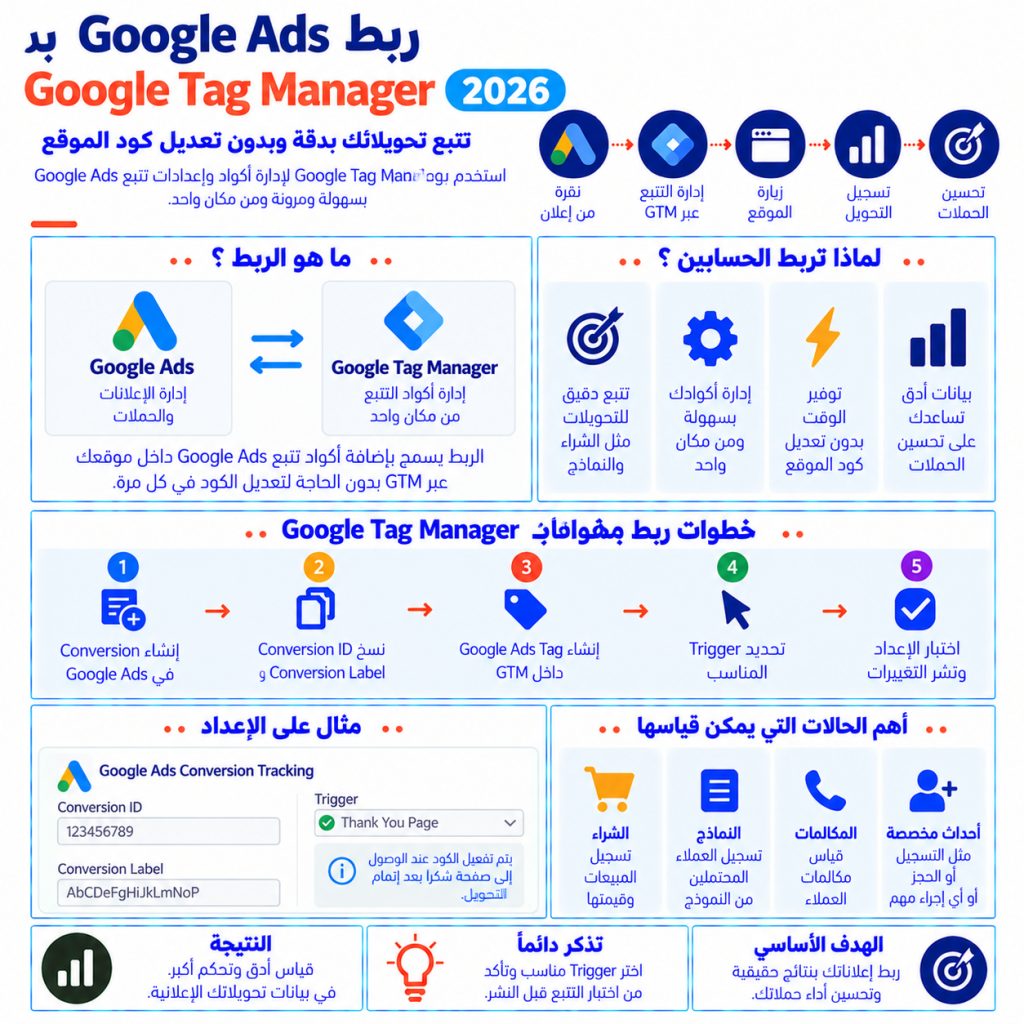
ربط Google Ads بـ Google Tag Manager يعني استخدام GTM لإدارة ونشر أكواد وTags الخاصة بـGoogle Ads على الموقع دون الحاجة إلى تعديل كود الموقع يدويًا في كل مرة تريد فيها إضافة أو تحديث عملية تتبع
فإذا كنت تريد تسجيل عملية شراء أو إرسال نموذج أو حجز كـConversion في Google Ads، يمكن لـGoogle Tag Manager تحديد متى وأين يتم تشغيل Tag الخاصة بهذا التحويل
Google توضح أن Tag Manager يمكن استخدامه لنشر Google Ads Conversion Tags، والتي تساعد على معرفة ما يحدث بعد تفاعل العميل مع الإعلان، مثل الشراء أو التسجيل أو تنفيذ إجراء مهم
المسار ببساطة:
Google Ads → زيارة الموقع → Trigger → Google Ads Tag → Conversion
وهنا يجب التفريق بين GTM وGA4: إذا كنت تريد تحليل سلوك المستخدم ورحلته عبر الموقع، راجع دليل ربط Google Ads بـ GA4، أما GTM فدوره الأساسي هنا هو تنفيذ وإدارة التتبع نفسه
ما هو Google Tag Manager؟
Google Tag Manager أو GTM هو نظام لإدارة Tags المستخدمة في المواقع والتطبيقات
بدل إضافة كل Tracking Code مباشرة داخل ملفات الموقع، يمكنك تثبيت GTM ثم إدارة كثير من Tags من خلال Container واحد
ومن أمثلة ما يمكن إدارته:
Google Ads
Google Analytics
Conversion Tracking
Remarketing
أحداث معينة داخل الموقع
لكن GTM نفسه ليس منصة Analytics
هو يساعد على تنفيذ وإدارة التتبع، بينما أدوات مثل GA4 تستقبل البيانات وتحللها
ما المقصود بربط Google Ads بـ Google Tag Manager؟
مصطلح “الربط” هنا قد يكون مضللًا قليلًا
فعند ربط Google Ads بـGA4 يوجد Product Link مباشر بين الحسابين
أما Google Tag Manager فالفكرة مختلفة
أنت تنشئ Conversion Action في Google Ads، ثم تحصل على البيانات اللازمة لإعداد Tag داخل GTM، وتحدد Trigger المناسب، ثم تختبرها وتنشر Container
أي أن العملية تكون:
إنشاء Conversion في Google Ads → إعداد Tag في GTM → تحديد Trigger → اختبار → نشر
لذلك GTM يعمل كطبقة تنفيذ بين الموقع ومنصات القياس والإعلانات
لماذا تستخدم Google Tag Manager مع Google Ads؟
الفائدة الأساسية هي إدارة Tracking بصورة أكثر تنظيمًا ومرونة
بدل الرجوع إلى مطور الموقع في كل مرة تريد إضافة Tag أو تعديل Trigger، تستطيع تنفيذ كثير من إعدادات القياس من خلال GTM
كما يمكنك تحديد متى يتم تشغيل Conversion Tag بدقة
مثل:
بعد شراء ناجح
بعد إرسال نموذج
بعد الوصول إلى صفحة تأكيد
بعد تنفيذ Event معين
وهذا يجعل GTM مفيدًا بصورة خاصة عندما يحتوي الموقع على أكثر من Conversion Action أو يحتاج إلى Tracking أكثر تقدمًا
لكن استخدام GTM لا يلغي الحاجة إلى إعداد Tracking بصورة صحيحة
سهولة إضافة Tags لا تعني أن أي Trigger تختاره سيعطي بيانات صحيحة
ما المطلوب قبل إعداد Google Ads مع GTM؟
قبل البدء تحتاج إلى ثلاثة أشياء أساسية
Google Ads Account
لإنشاء Conversion Action
Google Tag Manager Account وContainer
لإدارة Tags
GTM Container مثبت على الموقع
كما توصي تعليمات Google الحالية بإعداد Google tag وإنشاء Conversion Action في Google Ads قبل إعداد Google Ads Conversion Tracking داخل GTM
وبعد ذلك تحتاج إلى تحديد:
ما الذي تريد اعتباره Conversion؟
لا تبدأ من Tag
ابدأ من Business Action
مثل:
Purchase
Lead
Booking
Sign-up
Phone Call
لأن جودة القياس تبدأ من اختيار النتيجة الصحيحة
طريقة ربط Google Ads بـ Google Tag Manager
1 إنشاء Conversion Action في Google Ads
ادخل إلى حساب Google Ads ثم انتقل إلى:
Goals → Conversions → Summary
أنشئ Conversion Action للموقع وحدد الإجراء الذي تريد قياسه
عند إعداد Conversion يدوي للموقع يمكنك اختيار:
Use Google Tag Manager
Google توضح أن Conversion Actions التي تريد تنفيذها يدويًا عبر GTM توفر Conversion ID وConversion Label المطلوبين لإعداد Tag
2 الحصول على Conversion ID وConversion Label
بعد إنشاء Conversion Action افتح:
Tag setup → Use Google Tag Manager
ستجد:
Conversion ID
و
Conversion Label
الـConversion ID مرتبط بحساب Google Ads، بينما Conversion Label يميز Conversion Action المحددة
انسخ القيمتين لأنك ستحتاجهما داخل GTM
3 إنشاء Google Ads Conversion Tracking Tag
ادخل إلى Google Tag Manager
ثم:
Tags → New → Tag Configuration
واختر:
Google Ads Conversion Tracking
بعد ذلك أدخل:
Conversion ID
Conversion Label
ويمكن أيضًا تمرير بيانات مثل Conversion Value وTransaction ID وCurrency Code عندما تكون مطلوبة
4 تحديد Trigger
الـTag تعرف GTM ماذا يرسل
أما Trigger فيحدد متى يرسله
مثلًا إذا كان Conversion هو إرسال نموذج، يجب أن يعمل Trigger عندما يحدث إرسال ناجح للنموذج
وإذا كان Purchase، يجب أن يعمل عندما تكتمل عملية الشراء فعليًا
وهذه من أهم مراحل الإعداد
لأن Tag صحيحة مع Trigger خاطئ تعني بيانات خاطئة
5 اختبار الإعداد
لا تنشر Tag مباشرة
استخدم:
Preview Mode
و
Tag Assistant
ونفذ Conversion تجريبية للتأكد أن Tag تعمل في اللحظة الصحيحة ولا تعمل في أوقات غير مطلوبة
Google توصي باختبار إعدادات GTM قبل النشر للتأكد من أن Tags تعمل كما هو متوقع
6 نشر Container
بعد التأكد من سلامة الإعداد:
Submit → Publish
ومن هذه اللحظة يصبح الإصدار الجديد من Container فعالًا على الموقع
ما هو Conversion ID؟
Conversion ID هو معرف يستخدمه Google Ads لربط بيانات Conversion بحساب Google Ads المناسب
يظهر عادة بالشكل المرتبط بمعرف Google Ads Tag
وتوضح Google أن Conversion ID يكون فريدًا على مستوى حساب Google Ads
بمعنى مبسط:
Conversion ID = لأي حساب Google Ads سترسل البيانات؟
ما هو Conversion Label؟
Conversion Label يحدد Conversion Action التي يتم تسجيلها
إذا كان لديك داخل الحساب:
Purchase
Lead
Booking
فيمكن أن تستخدم Conversion Actions مختلفة لكل نتيجة
Google توضح أن Conversion Label يكون فريدًا لكل Conversion Action
إذًا:
Conversion ID = الحساب
Conversion Label = التحويل المحدد
وهذا الفرق مهم جدًا عند إعداد أكثر من Tag داخل GTM
ما هو Trigger في Google Tag Manager؟
Trigger هو الشرط الذي يخبر GTM متى يجب تشغيل Tag
مثل:
Page View
Form Submission
Click
Custom Event
أو Event يأتي من Data Layer
لنفرض أن لديك Tag لتسجيل Lead
إذا جعلتها تعمل على:
All Pages
فسوف تسجل زيارات عادية كأنها Leads
لكن إذا جعلتها تعمل فقط عند نجاح إرسال النموذج، يصبح القياس أقرب لما تريد تسجيله فعلًا
لهذا يمكن تلخيص GTM في:
Tag = ماذا نرسل
Trigger = متى نرسله
Variable = ما البيانات التي نرسلها
ما هو Conversion Linker؟
Conversion Linker يساعد Tags على قياس بيانات النقرات الإعلانية وربط Conversion بالنقرة التي أوصلت المستخدم إلى الموقع
عندما ينقر المستخدم على إعلان، يمكن أن يحتوي رابط Landing Page على معلومات مرتبطة بالنقرة
Conversion Linker يساعد على التقاط هذه المعلومات وتخزينها في First-Party Cookies وBrowser Local Storage حتى يمكن استخدامها عند حدوث Conversion لاحقًا
ولهذا كان من الشائع إعداد:
Conversion Linker → All Pages
لكن هناك تحديث مهم يجب الانتباه إليه
Google توضح حاليًا أنه إذا كان GTM Container يقوم بتحميل Google tag على جميع الصفحات، فلا تحتاج أيضًا إلى Conversion Linker Tag منفصلة، كما أن Containers التي تحتوي على Google Ads Tags تقوم بتحميل Google tag قبل إرسال Events
لذلك لا تتبع Tutorial قديم بشكل آلي دون معرفة طريقة تنفيذ Google tag الموجودة على الموقع
Google tag أم Google Ads Conversion Tag؟
الـGoogle tag يمثل البنية الأساسية التي تساعد منتجات Google على جمع البيانات وإرسالها إلى الوجهات المرتبطة
أما Google Ads Conversion Tracking Tag فتستخدم لإرسال Conversion Event محددة إلى Google Ads
Google توضح أنه إذا كنت تستخدم Google Ads وGoogle Analytics معًا، فلا تحتاج بالضرورة إلى إعداد Google tag بشكل منفصل مرتين، ويمكن إضافة المنتج الآخر كDestination ضمن إعداد Google tag
وهذا من الأسباب التي تجعل إدارة Tags في 2026 مختلفة عن كثير من الشروحات القديمة
هل GTM بديل عن Google Analytics 4؟
لا
وهذه من أهم النقاط في المقال
GTM يدير تنفيذ Tags والأحداث
أما:
GA4 يجمع ويحلل بيانات سلوك المستخدم
يمكن استخدام GTM لإرسال Events إلى GA4
ويمكن استخدامه لإرسال Conversions مباشرة إلى Google Ads
لذلك يمكن أن تعمل الأدوات الثلاث معًا:
GTM → تنفيذ القياس
GA4 → تحليل سلوك المستخدم
Google Ads → إدارة الحملات والتحسين الإعلاني
ولهذا فإن ربط Google Ads بـ GA4 وتهيئة Google Ads Tracking عبر GTM عمليتان مختلفتان لكنهما متكاملتان
GTM أم GA4 لتتبع Google Ads Conversions؟
ليس السؤال الأفضل أيهما “أفضل”
لأنهما يؤديان وظيفتين مختلفتين
يمكنك تنفيذ Google Ads Conversion Tag مباشرة عبر GTM
كما يمكنك إرسال Events إلى GA4 ثم استخدام أحداث Analytics المناسبة كGoogle Ads Conversions
الاختيار يعتمد على بنية القياس التي تستخدمها
إذا كنت تريد التقاط رحلة المستخدم كاملة من مصادر متعددة، يصبح GA4 مهمًا
أما إذا كنت تريد إرسال Conversion مباشرة إلى Google Ads، فيمكن تنفيذ Google Ads Conversion Tracking باستخدام GTM
Google نفسها تشير إلى أنه إذا كنت تريد التقاط رحلة المستخدم عبر الموقع بما يشمل مصادر غير Google Ads، يمكن استخدام Tag Manager لنشر Google Analytics ثم استخدام بيانات Analytics في Google Ads
كيف تتبع قيمة المبيعات باستخدام GTM؟
إذا كان Conversion عبارة عن Purchase، فلا يكفي دائمًا تسجيل:
Purchase = 1
الأفضل إرسال قيمة العملية أيضًا
Google Ads Conversion Tag تدعم حقولًا مثل:
Conversion Value
Currency Code
Transaction ID
مثلًا:
عملية شراء أولى = 500 ريال
عملية شراء ثانية = 2,000 ريال
إذا سجلت الاثنين كConversion فقط دون Value، فلن ترى الفرق الاقتصادي بينهما
أما إرسال القيمة فيسمح لك بفهم:
أي الحملات لا تحقق Conversions فقط، بل تحقق قيمة أعلى
لماذا Transaction ID مهم؟
Transaction ID مهم خصوصًا في Ecommerce لأنه يساعد على منع تسجيل العملية نفسها أكثر من مرة
مثلًا إذا وصل العميل إلى Thank You Page ثم أعاد تحميل الصفحة، قد يعمل Trigger مرة أخرى في بعض الإعدادات
Google توصي باستخدام Transaction ID لتجنب Duplicate Conversions في التقارير، ويجب أن يولد الموقع معرفًا فريدًا للمعاملة ثم يمرره إلى GTM عبر Data Layer أو Variable مناسبة
إذًا:
Purchase → Unique Transaction ID → Google Ads
أفضل من:
Thank You Page View = Purchase
بدون أي وسيلة تمنع التكرار
ما هي Data Layer؟
Data Layer هي طبقة بيانات منظمة يستطيع الموقع استخدامها لإرسال معلومات إلى Google Tag Manager
مثل:
Transaction ID
Purchase Value
Currency
Product ID
Event Name
Lead Type
ثم تستطيع Variables داخل GTM قراءة هذه البيانات واستخدامها داخل Tags
مثال مبسط:
Purchase Event → Data Layer → GTM Variable → Google Ads Tag
وتصبح Data Layer مهمة جدًا عندما تحتاج إلى قياس أحداث أو قيم ديناميكية بدل الاعتماد فقط على Page URL أو Button Click
تتبع النماذج باستخدام Google Tag Manager
من أشهر استخدامات GTM تسجيل Leads
لكن لا تجعل أي Click على زر “إرسال” Conversion
لأن المستخدم قد يضغط الزر بينما يفشل النموذج بسبب حقل ناقص أو خطأ
الأفضل أن يعمل Trigger عندما تتأكد أن Lead تم إرساله بنجاح
قد يكون ذلك عبر:
Successful Form Submission
Thank You Page
Custom Event
Data Layer Event
بحسب طريقة بناء الموقع
المعيار هو:
هل حدث الـLead فعلًا؟
وليس:
هل ضغط المستخدم الزر؟
ما هي Enhanced Conversions؟
Enhanced Conversions تساعد على تحسين دقة قياس التحويلات باستخدام First-Party Customer Data مثل البريد الإلكتروني أو الهاتف أو الاسم والعنوان في الحالات المدعومة
يتم Hashing للبيانات باستخدام SHA-256 قبل إرسالها إلى Google، ثم تستخدم Google البيانات المشفرة للمساعدة في مطابقة Conversion مع تفاعلات إعلانية سابقة
ويمكن إعداد Enhanced Conversions باستخدام Google Tag Manager
وهناك تحديث مهم في 2026: Google دمجت Enhanced Conversions for Web وEnhanced Conversions for Leads ضمن إعداد موحد على مستوى الحساب، وأصبحت تقبل User-Provided Data من Website Tags وData Manager وAPI Connections ضمن البنية الجديدة
لذلك عند تطبيق Enhanced Conversions الآن، استخدم الوثائق الحديثة بدل Tutorials القديمة التي تفصل الإعدادات بالطريقة السابقة
كيف تعمل Enhanced Conversions مع GTM؟
إذا اخترت Google Tag Manager كطريقة التنفيذ، تستطيع إعداد User-Provided Data عبر GTM
Google تدعم طرقًا مثل:
Automatic Collection
CSS Selectors أو JavaScript Variables
Code Configuration
لكن هذه ليست خطوة تضيفها بشكل عشوائي
يجب التأكد من الالتزام بسياسات Google وشروط معالجة البيانات والحصول على الموافقات المطلوبة عند انطباقها مساعدة جوجل
كيف تختبر Google Ads Tracking في GTM؟
بعد الإعداد افتح GTM واستخدم:
Preview
ثم أدخل رابط الموقع
سيفتح Tag Assistant لمساعدتك على متابعة ما يحدث أثناء استخدام الموقع
نفذ الإجراء الذي تريد قياسه
مثل:
إرسال Form تجريبي
أو Purchase تجريبية
ثم تأكد من:
هل Tag اشتغلت؟
هل اشتغلت مرة واحدة؟
هل Trigger الصحيح هو الذي أطلقها؟
هل Conversion ID صحيح؟
هل Conversion Label صحيح؟
هل Value صحيحة؟
هل Transaction ID تصل؟
Google توصي باستخدام Preview Mode وTag Assistant للتحقق من Conversion Linker والإعدادات قبل النشر
كيف تعرف أن Conversion Tracking يعمل؟
لا تعتمد على ظهور Tag داخل GTM فقط
هناك ثلاثة مستويات للاختبار:
المستوى الأول: GTM
هل Tag تعمل عند Trigger الصحيح؟
المستوى الثاني: Google Ads Diagnostics
هل Google Ads تستقبل Tag بصورة سليمة؟
المستوى الثالث: البيانات الفعلية
هل Conversion Numbers منطقية مقارنة بالمبيعات أو Leads الحقيقية؟
قد تكون Tag تعمل تقنيًا لكنها تعمل مرتين
أو تسجل كل Form Click بدل Successful Submission
لذلك:
Tag Fired ≠ Tracking صحيح بالضرورة
أخطاء ربط Google Ads بـ Google Tag Manager
من أكثر الأخطاء شيوعًا استخدام Conversion ID أوLabel خاطئة، وتشغيل Conversion Tag على All Pages، واستخدام Button Click كLead دون التأكد من نجاح النموذج، وعدم اختبار Tags قبل النشر، وعدم إرسال Transaction ID في Ecommerce، وتسجيل Conversion نفسها بأكثر من طريقة دون الانتباه إلى الازدواجية
ومن الأخطاء أيضًا نسخ إعدادات قديمة لـConversion Linker رغم أن بنية Google tag الحالية قد تجعل Tag منفصلة غير ضرورية في بعض الحالات
لكن الخطأ الأكبر هو:
الاهتمام بأن Tag تعمل دون التأكد أن ما تسجله يمثل Business Result حقيقي
GTM وConsent Mode
إذا كان نشاطك يحتاج إلى إدارة Consent للمستخدمين، يجب ألا تتعامل مع GTM بمعزل عن إعدادات الموافقة
Google Tag Manager يدعم إعداد Tags بطريقة تتفاعل مع Consent Signals، ويمكن استخدام Google Consent Mode لإرسال حالة موافقة المستخدم إلى منتجات Google
هذه النقطة مهمة خصوصًا عند العمل في أسواق تخضع لمتطلبات خصوصية وموافقة صارمة
لكن Consent Mode موضوع مستقل ويستحق إعدادًا خاصًا، وليس مجرد Trigger إضافي داخل GTM
هل Google Tag Manager يحسن أداء Google Ads؟
ليس مباشرة
GTM لا يخفض CPC ولا يرفع CTR بمجرد تثبيته
قيمته تأتي من تحسين جودة تنفيذ القياس
وعندما ترسل إلى Google Ads Conversion Data أدق، تصبح لديك بيانات أفضل لتقييم الحملات، ويمكن أن تستفيد استراتيجيات Bidding المعتمدة على Conversion Data من قياس أكثر دقة
Google تشير إلى أن Enhanced Conversions يمكن أن تستعيد بعض التحويلات التي لم يكن من الممكن قياسها سابقًا، وأن البيانات الأفضل يمكن أن تساعد في تحسين Bidding
لذلك العلاقة هي:
Tracking أفضل → Data أفضل → Decisions وBidding أفضل
وليس:
GTM → أداء أفضل تلقائيًا
متى تحتاج Google Tag Manager مع Google Ads؟
يصبح GTM مفيدًا عندما تريد إدارة أكثر من Tag، أو تتبع Forms وPurchases وأحداث مخصصة، أو إرسال Values ديناميكية، أو استخدام Data Layer، أو إعداد Enhanced Conversions، أو إدارة القياس دون تعديل الموقع يدويًا لكل تغيير
أما المواقع البسيطة جدًا فقد تتمكن من استخدام Google tag أو تكامل CMS مباشر دون الحاجة إلى بنية GTM معقدة
الهدف ليس استخدام GTM لأنه أداة احترافية
الهدف هو اختيار أبسط بنية تحقق قياسًا صحيحًا وقابلًا للإدارة
نموذج عملي لتتبع عملية شراء
لنفترض أن العميل ضغط إعلانًا واشترى منتجًا بـ1,500 ريال
المسار يمكن أن يكون:
Google Ads Click → Website → Purchase → Data Layer → GTM Trigger → Google Ads Conversion Tag
وترسل Tag:
Conversion ID
Conversion Label
Value = 1500
Currency = SAR
Transaction ID = رقم فريد للعملية
Google تدعم تمرير Conversion Value وTransaction ID وCurrency Code داخل Google Ads Conversion Tag في GTM
وهكذا لا تعرف فقط أن إعلانًا حقق Sale
بل تعرف أيضًا قيمة البيع
الأسئلة الشائعة عن ربط Google Ads بـ Google Tag Manager
كيف أربط Google Ads بـ Google Tag Manager؟
أنشئ Conversion Action في Google Ads واحصل على Conversion ID وConversion Label، ثم أنشئ Google Ads Conversion Tracking Tag داخل GTM وحدد Trigger المناسب واختبر الإعداد قبل نشر Container
هل يوجد زر لربط Google Ads بـ GTM؟
ليس بنفس طريقة Product Linking بين Google Ads وGA4، بل يتم التكامل عن طريق إعداد Google tag وGoogle Ads Tags داخل GTM باستخدام بيانات الحساب والتحويلات المناسبة
ما الفرق بين Conversion ID وConversion Label؟
Conversion ID يرتبط بحساب Google Ads، بينما Conversion Label يحدد Conversion Action معينة داخل الحساب
هل أحتاج Conversion Linker؟
إذا كنت تستخدم إعدادًا يحتاج Conversion Linker فيمكن تشغيله على الصفحات المناسبة، لكن Google توضح حاليًا أنه إذا كان Container يحمل Google tag على جميع الصفحات فلا تحتاج Conversion Linker Tag منفصلة
هل Google Tag Manager بديل عن GA4؟
لا، GTM أداة لتنفيذ وإدارة Tags، بينما GA4 منصة لتحليل سلوك المستخدم وبيانات الموقع أو التطبيق
هل يمكن تتبع المبيعات باستخدام GTM؟
نعم، ويمكن إرسال Conversion Value وCurrency وTransaction ID إلى Google Ads، وهو أمر مهم خصوصًا في
هل يمكن إعداد Enhanced Conversions باستخدام GTM؟
نعم، Google تدعم Google Tag Manager كإحدى طرق تنفيذ Enhanced Conversions
كيف أختبر Tag قبل نشرها؟
استخدم Preview Mode وTag Assistant، ونفذ Conversion تجريبية ثم تحقق أن Tag تعمل مرة واحدة وفي اللحظة الصحيحة
الخلاصة
ربط Google Ads بـ Google Tag Manager لا يتعلق بمجرد إضافة كود إلى الموقع
الهدف الحقيقي هو بناء مسار قياس يحدد:
ما الحدث المهم → متى يحدث → ما البيانات التي يجب إرسالها → وإلى أي Conversion في Google Ads
والبنية الأساسية تصبح:
User Action → Trigger → GTM → Google Ads Conversion Tag → Conversion Data
وكلما كان Trigger والبيانات المرسلة أكثر دقة، أصبحت قراءة نتائج Google Ads أقرب لما يحدث فعليًا في البيزنس